数百万网站平滑升级到 PHP 8.2:SiteGround 是怎么做到的
继新站默认使用 PHP 8.2 之后,SiteGround 现已把整个基础设施上的存量网站也全面升级到 PHP 8.2。这次大规模升级历时 88 天、覆盖数百万网站:92.92% 的站点零问题通过兼容检查直接升级,约 7% 的高风险站点被保

过去几年里,SiteGround Optimizer 插件(现已更名为 Speed Optimizer)已经成了 SiteGround WordPress 主机栈里不可或缺的一环。团队一直在往里加新功能、打磨老功能,目标只有一个:让你的 WordPress 站点更快。
这篇文章把最近几个版本里最值得关注的改动整理出来——前端优化、媒体优化、以及一个特别实用的后台直连 Google PageSpeed 测试的功能。如果你已经在用 SiteGround 的 WordPress 主机,这个插件默认就装好了,花几分钟配一下,效果立竿见影。
很多时候,网站 里的 JavaScript 会卡住整个页面的渲染——浏览器必须等这些脚本完全下载并执行完,才肯把后面的内容画出来。用户看到的就是白屏几秒,体验极差。
Speed Optimizer 的新功能可以把渲染阻塞的 JS 延迟加载,让页面其余部分先渲染出来,不用干等。访客能更快看到完整页面,首屏时间(FCP、LCP)都会明显改善。
当然,有些脚本是不能延迟的——比如 jQuery,很多其他脚本依赖它,延迟了会报错。针对这种情况,插件提供了一个排除清单,你可以把特定脚本标记为「保持原样」,不参与延迟加载。
配置位置:Speed Optimizer 插件 → Front End(前端)标签页 → 找到「Defer render-blocking JS」相关选项,打开开关,并在下方排除框里填入不能延迟的脚本 URL 或 handle。

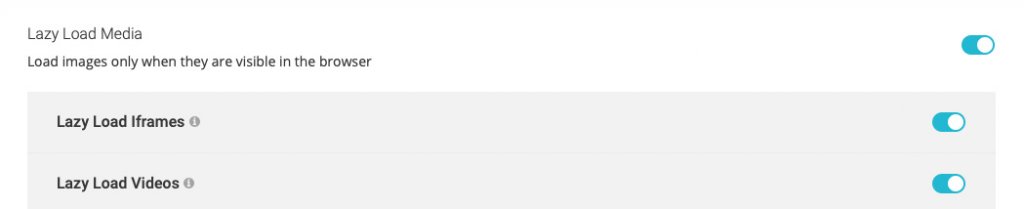
图片懒加载在 Speed Optimizer 里已经有段时间了。开启后,图片不会在页面加载时一次性全下载,而是等用户滚动到可视区域时才加载。这样首屏能省掉一大堆根本看不到的图片请求,加载速度自然上去。
新版本把懒加载能力扩展到了两类之前被忽略的资源:
这两类资源体积大、加载慢,如果不懒加载,首屏会被它们严重拖慢。开了之后,用户滚到那里才开始加载,首屏干净利落。
另外一个很贴心的小功能:可以选择是否在移动端也启用懒加载。有些站长担心移动端用户体验(比如流量有限的场景下,懒加载反而让用户多等),可以单独关掉移动端的懒加载,桌面端照常开。
配置位置:Speed Optimizer → Media(媒体)标签页 → Lazy Load 部分,分别勾选 Images、Iframes、Videos,并选择是否 Apply to mobile。
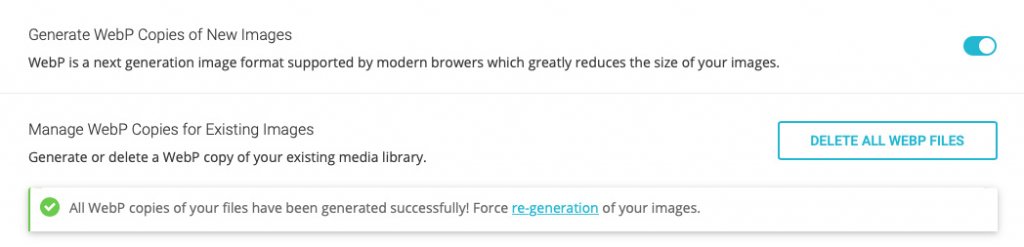
WebP 是 Google 推出的新一代图片格式,在同等画质下,文件体积比 JPEG 小 25%-35%,比 PNG 小得更多。现在主流浏览器(Chrome、Firefox、Edge、Safari 14+)都已经原生支持 WebP,用它几乎是「白捡」的性能提升。
Speed Optimizer 的做法很省心:一键为 WordPress 媒体库里所有图片生成 WebP 版本。生成后,插件会自动检测用户浏览器——支持 WebP 的,就发 WebP 版本;不支持的(比如很老的浏览器),就回退到原图。整个过程对用户透明,你不用改任何
注意事项:WebP 生成功能只对使用 SiteGround Site Tools 面板托管的网站可用。如果你用的是别的服务器,这个开关是灰的。
配置位置:Speed Optimizer → Media → WebP Conversion,点「Generate」按钮,插件会后台批量处理媒体库里的所有图片。新上传的图片也会自动生成 WebP 版本。
很多 WordPress 主题会用 Google Fonts 加载自定义字体。问题是,一个页面可能同时加载多个字族、多个字重、多种语言,每个都是一个外部 HTTP 请求。如果这些请求是渲染阻塞的(默认就是),首屏就要等字体全部下载完才能显示文字——用户看到的是空白或 fallback 字体闪烁。
Speed Optimizer 的解决方案是:拦截 Google Fonts 请求,把字体文件解析出来,改成异步内联加载。具体做法是:
这是目前处理 Google Fonts 最快的方式——字体一旦缓存,对页面速度的影响降到接近零。
配置位置:Speed Optimizer → Front End → Optimize Google Fonts,打开开关即可。插件会自动处理,无需手动指定字体。

这是我最喜欢的一个功能。以前要测站点速度,得打开 Google PageSpeed Insights 网页,粘贴 URL,等结果,再回到 WordPress 后台找对应的插件设置——来回切换,很麻烦。
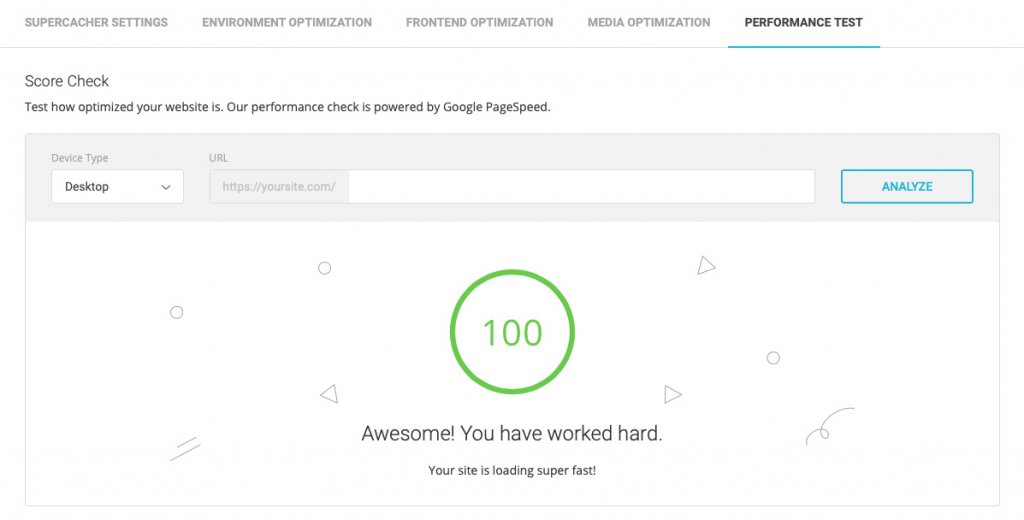
Speed Optimizer 把 PageSpeed 测试直接集成进了插件后台。你在 WordPress 后台点一下「Test」,就能跑出当前页面的 PageSpeed 分数(移动端 + 桌面端),看到各项指标(FCP、LCP、CLS、TBT 等)。
更实用的是:PageSpeed 给出的每一条优化建议,都被链接到了插件里对应的功能开关。比如 PageSpeed 提示「Eliminate render-blocking resources」,旁边就有一个「Go to setting」按钮,直接跳到 Front End → Defer JS 的开关位置;提示「Serve images in next-gen formats」,就跳到 WebP 转换那里。
这意味着你不用自己去猜「这条建议对应哪个设置」,插件帮你把「问题 → 解决方案」的映射关系做好了。对新手特别友好,对老手也能省不少时间。
配置位置:Speed Optimizer → Speed Test 标签页,输入要测试的 URL(默认是首页),点「Test」即可。
Speed Optimizer 插件目前已经相当成熟,对 SiteGround 上的 WordPress 站点来说,它几乎是「必开」的优化方案。上面这 5 个功能——延迟 JS、懒加载扩展、WebP、Google Fonts 异步、PageSpeed 直连——覆盖了前端性能优化的主要痛点,配置都不复杂,效果却很明显。
当然,团队还在继续迭代,路线图里还有不少新功能在排队。如果你在用 SiteGround 的 WordPress 主机,建议隔段时间就看看插件的 changelog,别错过新能力。
一个小提醒:性能优化是个系统工程,插件只是其中一环。服务器配置(PHP 版本、OPcache、HTTP/2)、数据库优化、主题和插件本身的代码质量,都会影响最终速度。Speed Optimizer 能帮你把「插件层」这一环做到位,但如果主题本身写得很臃肿,光靠插件也救不回来。选一个轻量、代码干净的主题,和用好优化插件同样重要。
火箭云提供 WordPress 主机、云主机、域名注册与 AI 建站工具,30 天退款保证。
继新站默认使用 PHP 8.2 之后,SiteGround 现已把整个基础设施上的存量网站也全面升级到 PHP 8.2。这次大规模升级历时 88 天、覆盖数百万网站:92.92% 的站点零问题通过兼容检查直接升级,约 7% 的高风险站点被保
钓鱼、恶意软件、勒索、DDoS、暴力破解……网站面临的威胁一直在变。这份安全清单把 11 个关键动作讲清楚:选一个会保护服务器基础设施的主机、上 SSL、用强密码、开双因素认证、拦暴力破解、监控流量、清垃圾邮件、定期扫描、加固 WordPr
网站加载超过 3 秒,访客流失的概率会翻三倍。这份提速清单把 13 个关键动作拆开讲清楚:先测速、选对主机、用轻量主题、上 CDN、控制插件数量、跑最新 PHP、开启缓存、压缩图片、做懒加载……每一条都说明为什么要做、具体怎么做,照着走就能
邮件打开率和点击率上不去,问题往往不在文案,而在相关性。SiteGround 邮件营销新增了自定义字段(Custom Fields),让你记录订阅者除姓名和邮箱之外的信息,据此分组发送更贴合的内容。本文讲清楚它能做什么、怎么上手。